






Verwende nur die Datei, die von dieser Website heruntergeladen wurde.
Installationshilfe
NDPix sicher installieren
NDPix ist ein Foto-Editor für den Desktop. Diese Anleitung erklärt in einfachen Schritten, wie du die App auf macOS oder Windows installierst und was du tun kannst, wenn dein Computer eine Bestätigung verlangt.

Wähle dein System
Zeige nur die Schritte für deinen Computer.
Wähle oben eine Option, um die Installationshilfe zu sehen.
Wenn die Warnung einen anderen App-Namen zeigt, brich ab.
Wenn du unsicher bist, lösche die Datei und lade sie erneut herunter.
macOS
Wenn du einen Mac verwendest
Nutze diese Schritte, um das macOS-DMG zu installieren.
macOS 13 Ventura oder neuer, mit nativer Unterstützung für Intel-64-Bit-Macs und Apple-Silicon-Macs.
1
Von dieser Website herunterladen
Verwende nur die NDPix-Datei, die von dieser Website heruntergeladen wurde.
2
Öffne die DMG-Datei
Doppelklicke auf die heruntergeladene DMG-Datei, um das Installationsfenster zu öffnen.
3
Verschiebe NDPix in Programme
Ziehe NDPix in den Ordner Programme, wenn macOS dieses Installationsfenster zeigt.
4
Öffne NDPix aus Programme
Öffne NDPix aus dem Ordner Programme oder über Launchpad.
5
Wenn macOS eine Bestätigung verlangt
Bestätige nur, wenn die App NDPix heißt und die Datei von dieser Website stammt.
Verwende nur die Datei, die von dieser Website heruntergeladen wurde.
Wenn die Warnung einen anderen App-Namen zeigt, brich ab.
Wenn du unsicher bist, lösche die Datei und lade sie erneut herunter.
Windows
Wenn du Windows verwendest
Nutze diese Schritte, wenn Windows SmartScreen anzeigt oder um Erlaubnis fragt.
Windows 10 Version 1809 oder neuer, 64 Bit. Windows 11 wird unterstützt.
1
Von dieser Website herunterladen
Verwende nur die NDPix-Datei, die von dieser Website heruntergeladen wurde.
2
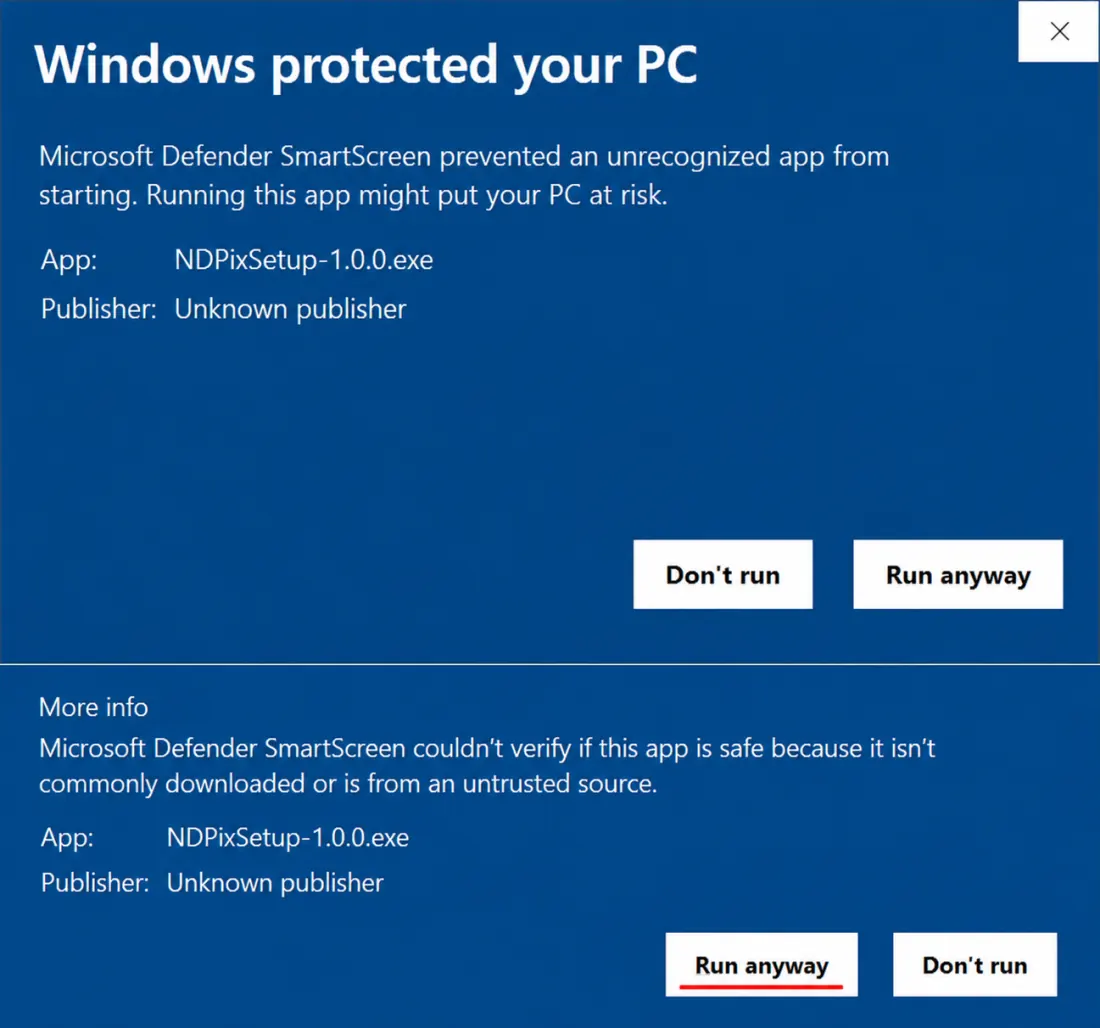
Wenn SmartScreen erscheint, wähle “More info”
Windows kann diese Warnung bei neuen Apps anzeigen. Das bedeutet nicht immer, dass ein Problem vorliegt.
3
Wähle “Run anyway”
Fahre nur fort, wenn die Datei NDPix heißt und von dieser Website stammt.
4
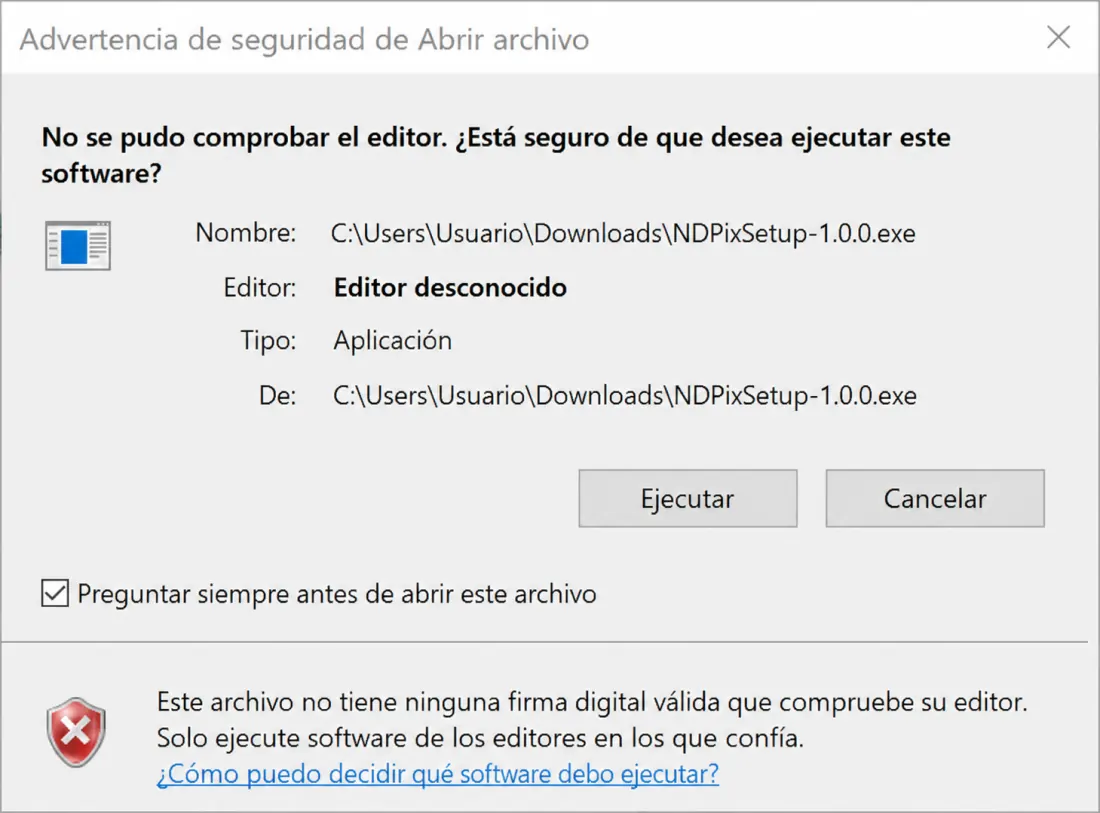
Erlaube den Installer
Wenn Windows um Erlaubnis fragt, bestätige nur, wenn der App-Name NDPix ist.
5
Installation beenden und NDPix öffnen
Wenn die Installation fertig ist, öffne NDPix über die Verknüpfung oder das Startmenü.
Wenn etwas anders aussieht
Schließe die Warnung, lösche die heruntergeladene Datei und lade NDPix erneut von dieser Website herunter. Wenn das Problem bleibt, kontaktiere mich, bevor du die Installation erzwingst.