






Utilisez seulement le fichier téléchargé depuis ce site.
Aide à l’installation
Installez NDPix en sécurité
NDPix est un éditeur photo de bureau. Ce guide explique, simplement, comment l’installer sur macOS ou Windows et quoi faire si votre ordinateur demande une confirmation.

Choisissez votre système
Affichez uniquement les étapes pour votre ordinateur.
Choisissez une option ci-dessus pour afficher l’aide à l’installation.
Si l’avertissement affiche un autre nom d’app, annulez.
En cas de doute, supprimez le fichier et téléchargez-le à nouveau.
macOS
Si vous utilisez un Mac
Suivez ces étapes pour installer le DMG macOS.
macOS 13 Ventura ou version ultérieure, avec prise en charge native des Mac Intel 64 bits et des Mac Apple Silicon.
1
Téléchargez depuis ce site
Utilisez seulement le fichier NDPix téléchargé depuis ce site.
2
Ouvrez le fichier DMG
Double-cliquez sur le fichier DMG téléchargé pour ouvrir la fenêtre d’installation.
3
Déplacez NDPix vers Applications
Glissez NDPix dans le dossier Applications si macOS affiche cette fenêtre d’installation.
4
Ouvrez NDPix depuis Applications
Ouvrez NDPix depuis le dossier Applications ou Launchpad.
5
Si macOS demande une confirmation
Confirmez seulement si l’app s’appelle NDPix et si le fichier vient de ce site.
Utilisez seulement le fichier téléchargé depuis ce site.
Si l’avertissement affiche un autre nom d’app, annulez.
En cas de doute, supprimez le fichier et téléchargez-le à nouveau.
Windows
Si vous utilisez Windows
Suivez ces étapes si Windows affiche SmartScreen ou demande une autorisation.
Windows 10 version 1809 ou ultérieure, 64 bits. Windows 11 pris en charge.
1
Téléchargez depuis ce site
Utilisez seulement le fichier NDPix téléchargé depuis ce site.
2
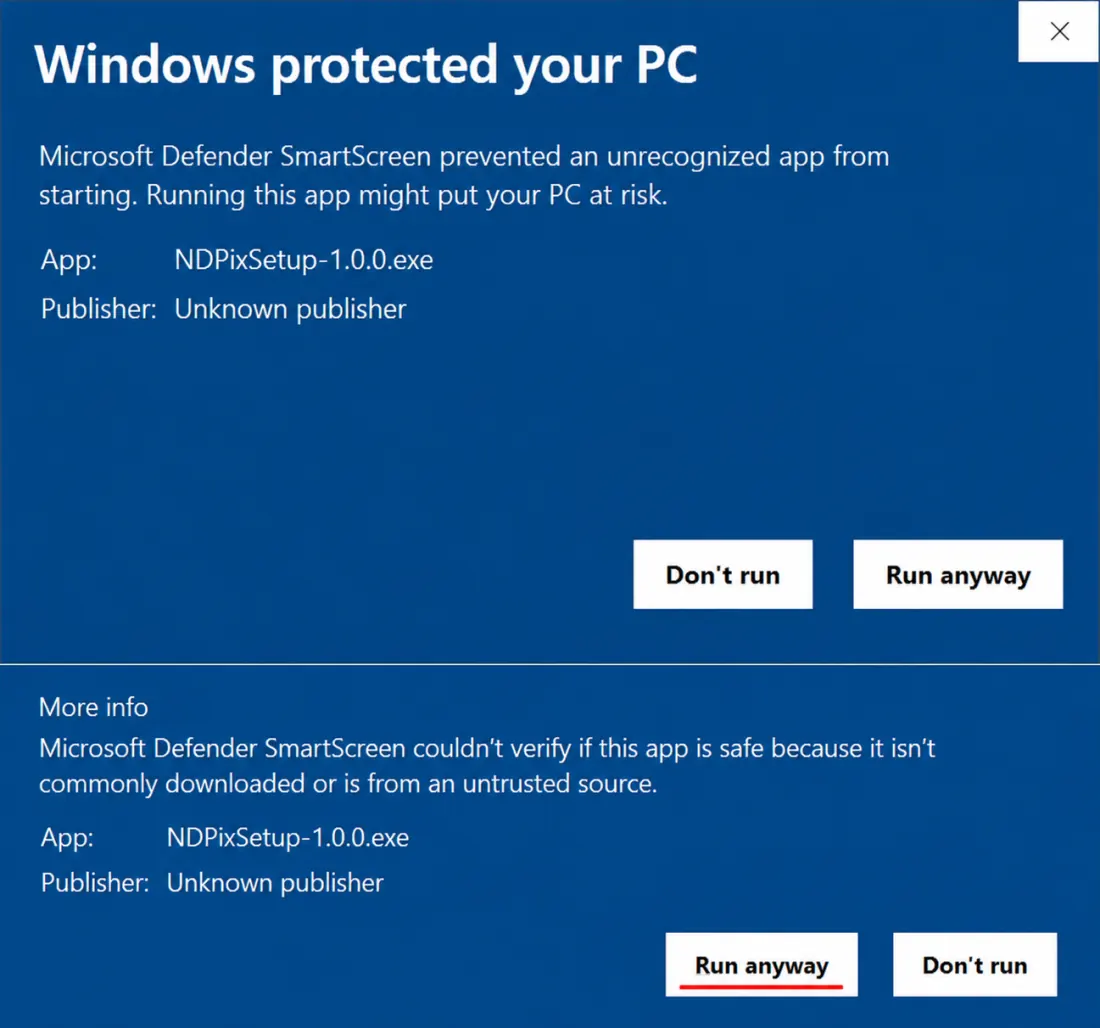
Si SmartScreen apparaît, choisissez “More info”
Windows peut afficher cet avertissement avec les nouvelles apps. Cela ne signifie pas toujours qu’il y a un problème.
3
Choisissez “Run anyway”
Continuez seulement si le fichier s’appelle NDPix et vient de ce site.
4
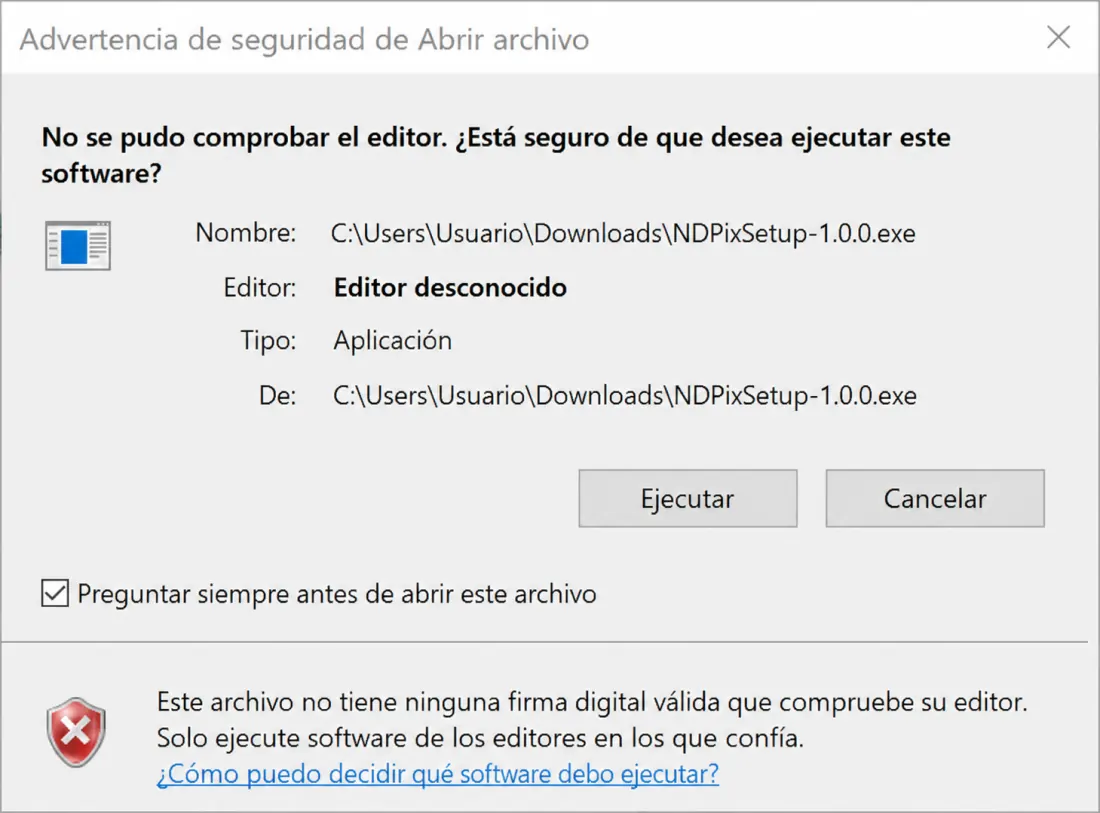
Autorisez l’installateur
Si Windows demande une autorisation, acceptez seulement si le nom de l’app est NDPix.
5
Terminez puis ouvrez NDPix
Quand l’installation est terminée, ouvrez NDPix depuis le raccourci ou le menu Démarrer.
Si quelque chose est différent
Fermez l’avertissement, supprimez le fichier téléchargé et téléchargez NDPix à nouveau depuis ce site. Si le problème continue, contactez-moi avant de forcer l’installation.