






Usá solo el archivo descargado desde este sitio web.
Ayuda de instalación
Instalá NDPix de forma segura
NDPix es un editor de fotos de escritorio. Esta guía explica, paso a paso y con palabras simples, cómo instalarla en macOS o Windows y qué hacer si tu computadora pide confirmación.
Elegí tu sistema
Mostrá solo los pasos para tu computadora.
Elegí una opción para ver la ayuda de instalación.
Si el aviso muestra otro nombre de app, cancelá.
Si tenés dudas, borrá el archivo y descargalo otra vez.
macOS
Si usás Mac
Seguí estos pasos para instalar el DMG de macOS.
macOS 13 Ventura o posterior, con soporte nativo para Mac Intel de 64 bits y Mac con Apple Silicon.
1
Descargá desde este sitio web
Usá solo el archivo de NDPix descargado desde este sitio web.
2
Abrí el archivo DMG
Hacé doble clic en el archivo DMG descargado para abrir la ventana del instalador.
3
Mové NDPix a Aplicaciones
Arrastrá NDPix a la carpeta Aplicaciones si macOS muestra esa ventana de instalación.
4
Abrí NDPix desde Aplicaciones
Abrí NDPix desde la carpeta Aplicaciones o desde Launchpad.
5
Si macOS pide confirmación
Confirmá solo si la app se llama NDPix y el archivo viene de este sitio web.
Usá solo el archivo descargado desde este sitio web.
Si el aviso muestra otro nombre de app, cancelá.
Si tenés dudas, borrá el archivo y descargalo otra vez.
Windows
Si usás Windows
Seguí estos pasos si Windows muestra SmartScreen o pide permiso.
Windows 10 versión 1809 o posterior, 64 bits. Compatible con Windows 11.
1
Descargá desde este sitio web
Usá solo el archivo de NDPix descargado desde este sitio web.
2
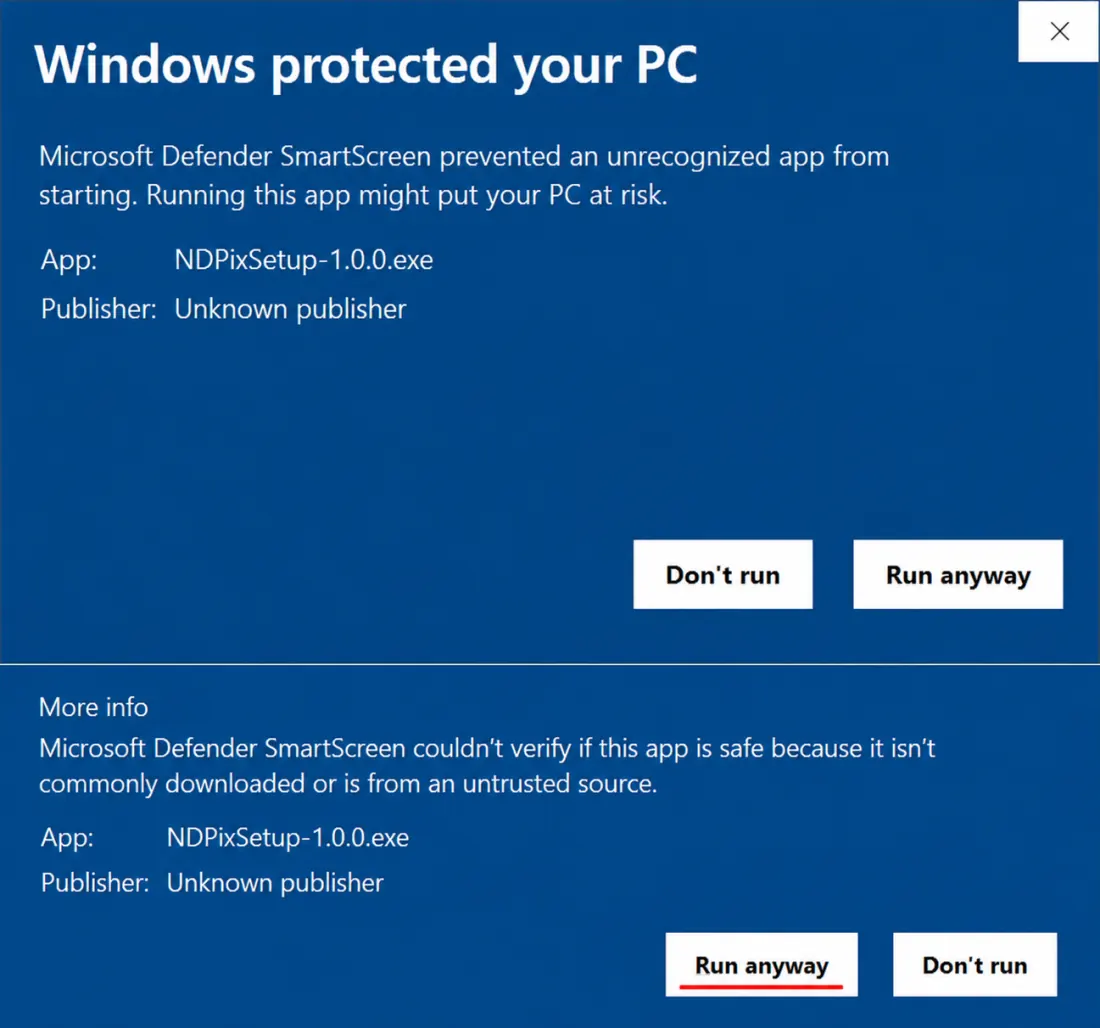
Si aparece SmartScreen, elegí “Más información”
Windows puede mostrar este aviso con apps nuevas. No siempre significa que haya un problema.
3
Elegí “Ejecutar de todas formas”
Continuá solo si el archivo se llama NDPix y viene de este sitio web.
4
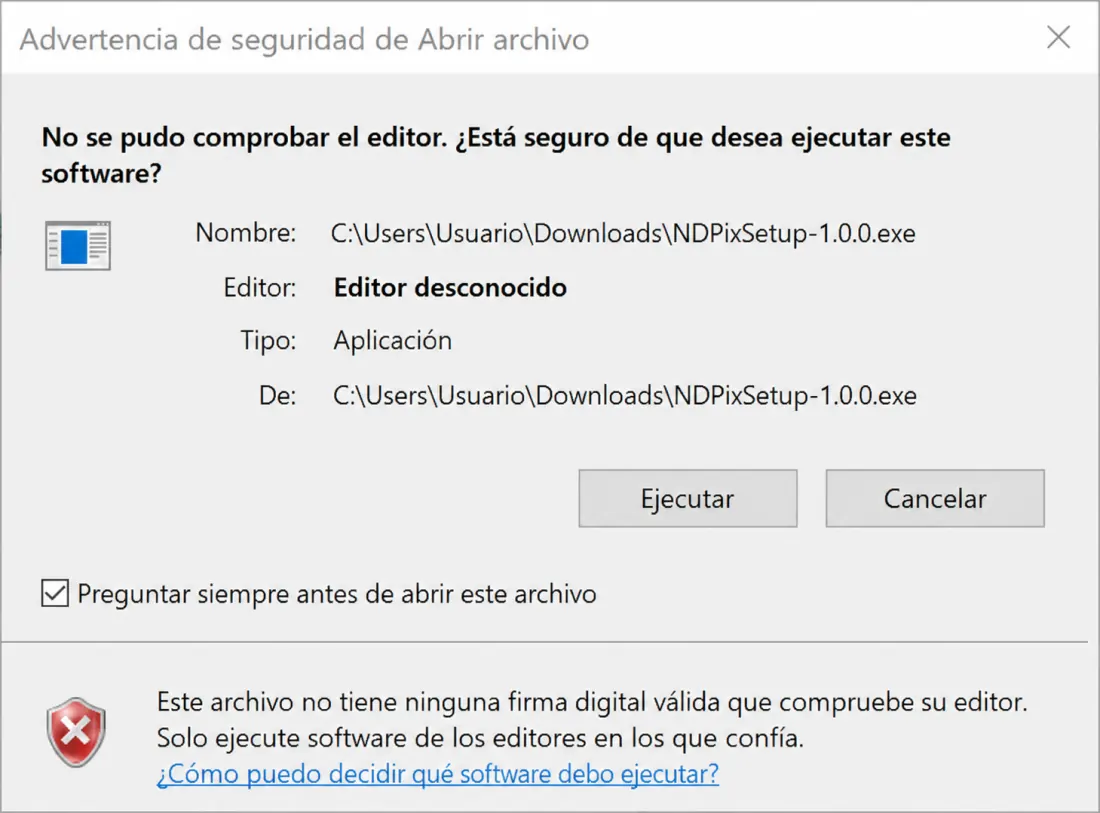
Permití el instalador
Si Windows pide permiso, aceptá solo si el nombre de la app es NDPix.
5
Terminá y abrí NDPix
Cuando termine la instalación, abrí NDPix desde el acceso directo o desde el menú de inicio.
Si algo no coincide
Cerrá el aviso, borrá el archivo descargado y descargá NDPix otra vez desde este sitio web. Si el problema sigue, contactame antes de forzar la instalación.