






只使用从本网站下载的文件。
安装帮助
安全安装 NDPix
NDPix 是一款桌面照片编辑器。本指南用简单步骤说明如何在 macOS 或 Windows 上安装它,以及电脑要求确认时该怎么做。

选择你的系统
只显示适合你电脑的步骤。
选择上方选项以显示安装帮助。
如果警告中显示了其他应用名称,请取消。
如果不确定,请删除文件并重新下载。
macOS
如果你使用 Mac
按照这些步骤安装 macOS DMG。
macOS 13 Ventura 或更高版本,原生支持 Intel 64 位 Mac 和 Apple Silicon Mac。
1
从本网站下载
只使用从本网站下载的 NDPix 文件。
2
打开 DMG 文件
双击下载的 DMG 文件,打开安装窗口。
3
将 NDPix 移到“应用程序”
如果 macOS 显示安装窗口,请将 NDPix 拖到“应用程序”文件夹。
4
从“应用程序”打开 NDPix
从“应用程序”文件夹或 Launchpad 打开 NDPix。
5
如果 macOS 要求确认
只有当应用名为 NDPix 且文件来自本网站时才确认。
只使用从本网站下载的文件。
如果警告中显示了其他应用名称,请取消。
如果不确定,请删除文件并重新下载。
Windows
如果你使用 Windows
如果 Windows 显示 SmartScreen 或请求权限,请按这些步骤操作。
Windows 10 版本 1809 或更高版本,64 位。支持 Windows 11。
1
从本网站下载
只使用从本网站下载的 NDPix 文件。
2
如果出现 SmartScreen,请选择“More info”
Windows 可能会对新应用显示此警告。这不一定表示有问题。
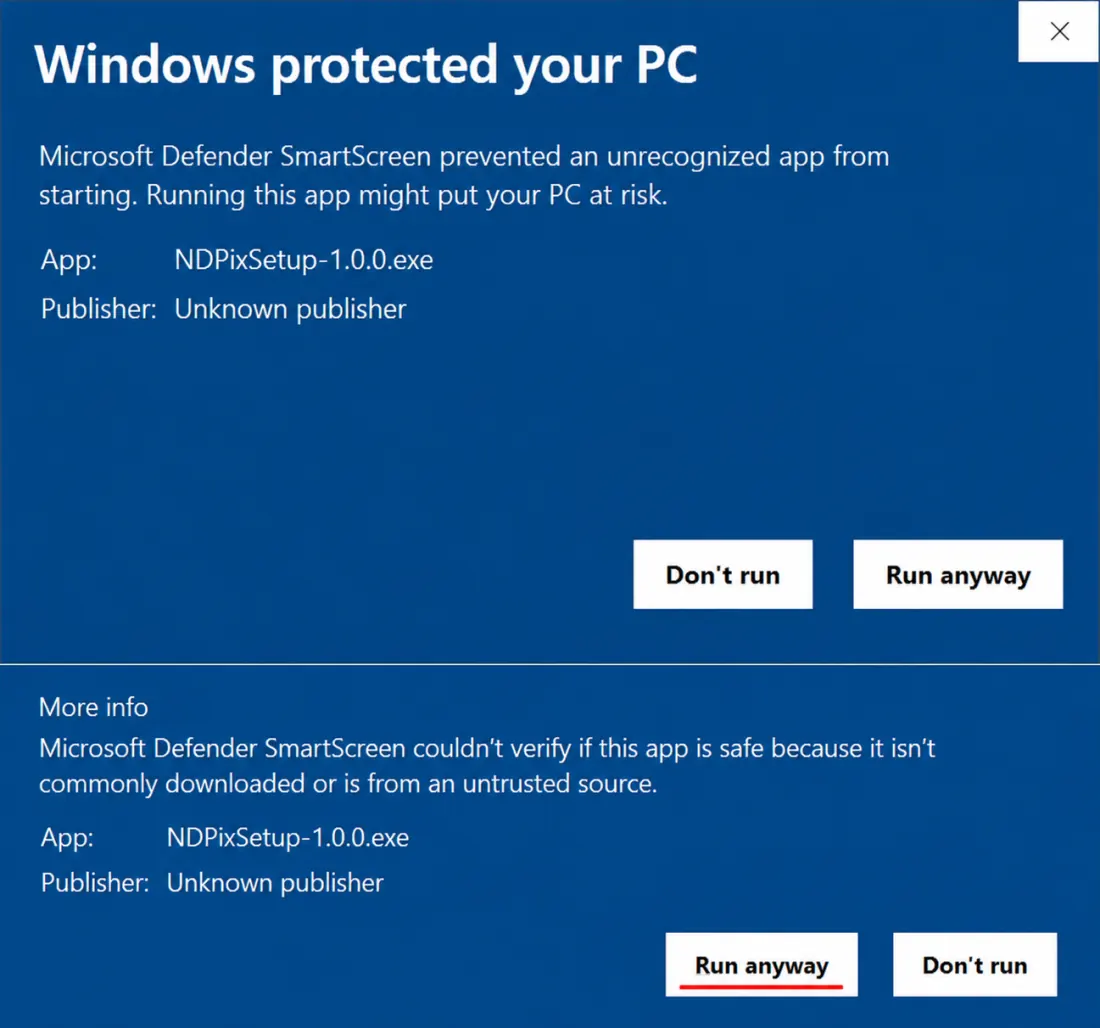
3
选择“Run anyway”
只有当文件名为 NDPix 且来自本网站时才继续。
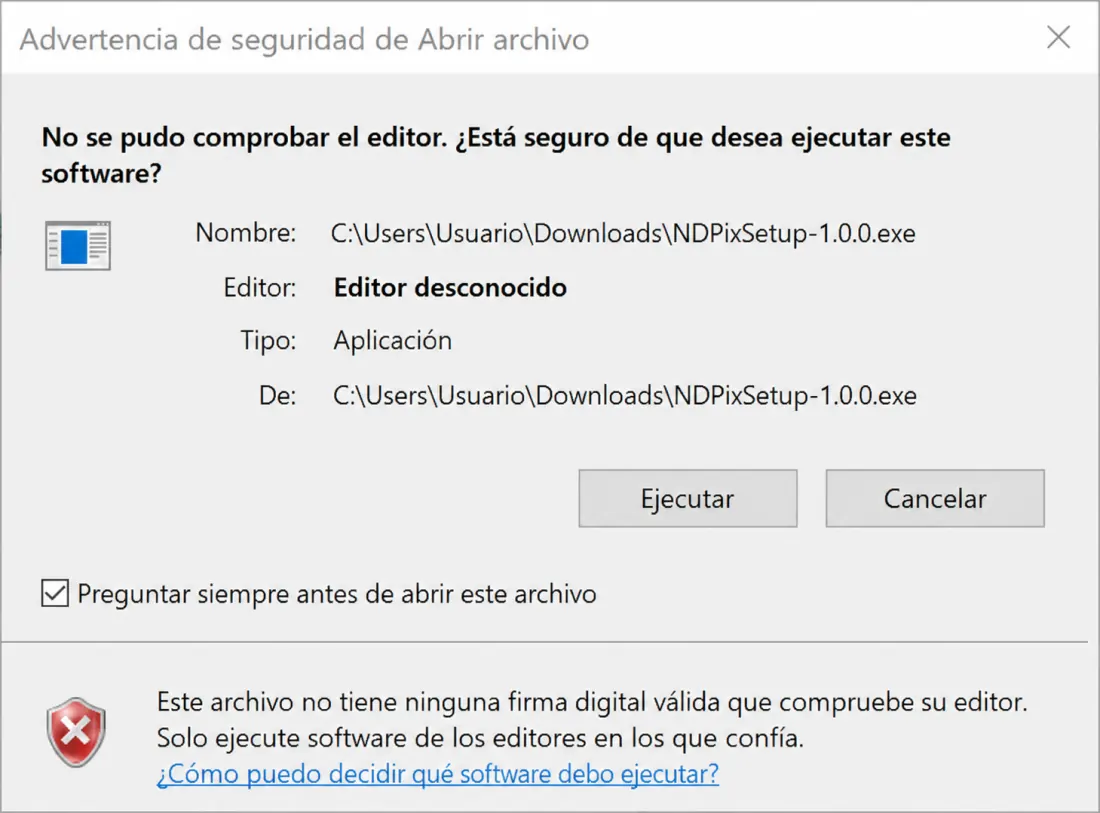
4
允许安装程序
如果 Windows 请求权限,只有在应用名称为 NDPix 时才允许。
5
完成安装并打开 NDPix
安装完成后,从快捷方式或开始菜单打开 NDPix。
如果看到的内容不同
关闭警告,删除已下载的文件,然后从本网站重新下载 NDPix。如果仍有问题,请先联系我,不要强行安装。