






このウェブサイトからダウンロードしたファイルだけを使用してください。
インストールヘルプ
NDPix を安全にインストール
NDPix はデスクトップ用の写真編集アプリです。このガイドでは、macOS または Windows にインストールする方法と、確認を求められた場合の対応を簡単な手順で説明します。

システムを選択
お使いのコンピューター向けの手順だけを表示します。
上のオプションを選ぶと、インストールヘルプが表示されます。
警告に別のアプリ名が表示されている場合はキャンセルしてください。
不安な場合は、ファイルを削除してもう一度ダウンロードしてください。
macOS
Mac を使用している場合
macOS DMG をインストールする手順です。
macOS 13 Ventura 以降。Intel 64-bit Mac と Apple Silicon Mac の両方をネイティブにサポート。
1
このウェブサイトからダウンロード
このウェブサイトからダウンロードした NDPix ファイルだけを使用してください。
2
DMG ファイルを開く
ダウンロードした DMG ファイルをダブルクリックして、インストーラーのウィンドウを開きます。
3
NDPix をアプリケーションに移動
macOS のインストール画面が表示されたら、NDPix をアプリケーションフォルダにドラッグします。
4
アプリケーションから NDPix を開く
アプリケーションフォルダまたは Launchpad から NDPix を開きます。
5
macOS が確認を求めた場合
アプリ名が NDPix で、ファイルがこのウェブサイトから入手したものの場合のみ確認してください。
このウェブサイトからダウンロードしたファイルだけを使用してください。
警告に別のアプリ名が表示されている場合はキャンセルしてください。
不安な場合は、ファイルを削除してもう一度ダウンロードしてください。
Windows
Windows を使用している場合
Windows が SmartScreen を表示する、または許可を求める場合は、この手順に従ってください。
Windows 10 version 1809 以降、64-bit。Windows 11 に対応。
1
このウェブサイトからダウンロード
このウェブサイトからダウンロードした NDPix ファイルだけを使用してください。
2
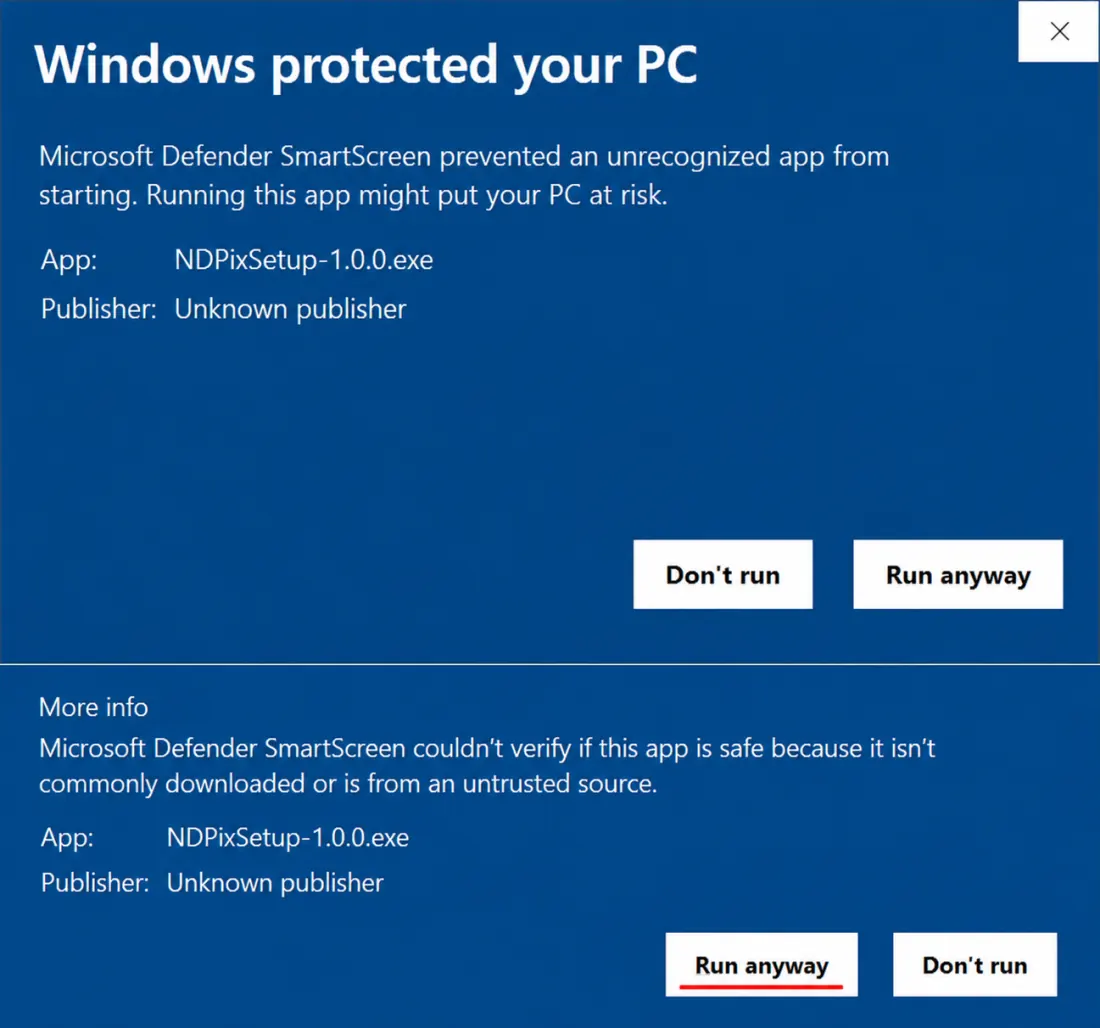
SmartScreen が表示されたら「More info」を選択
Windows は新しいアプリにこの警告を表示することがあります。必ずしも問題があるという意味ではありません。
3
「Run anyway」を選択
ファイル名が NDPix で、このウェブサイトから入手した場合のみ続行してください。
4
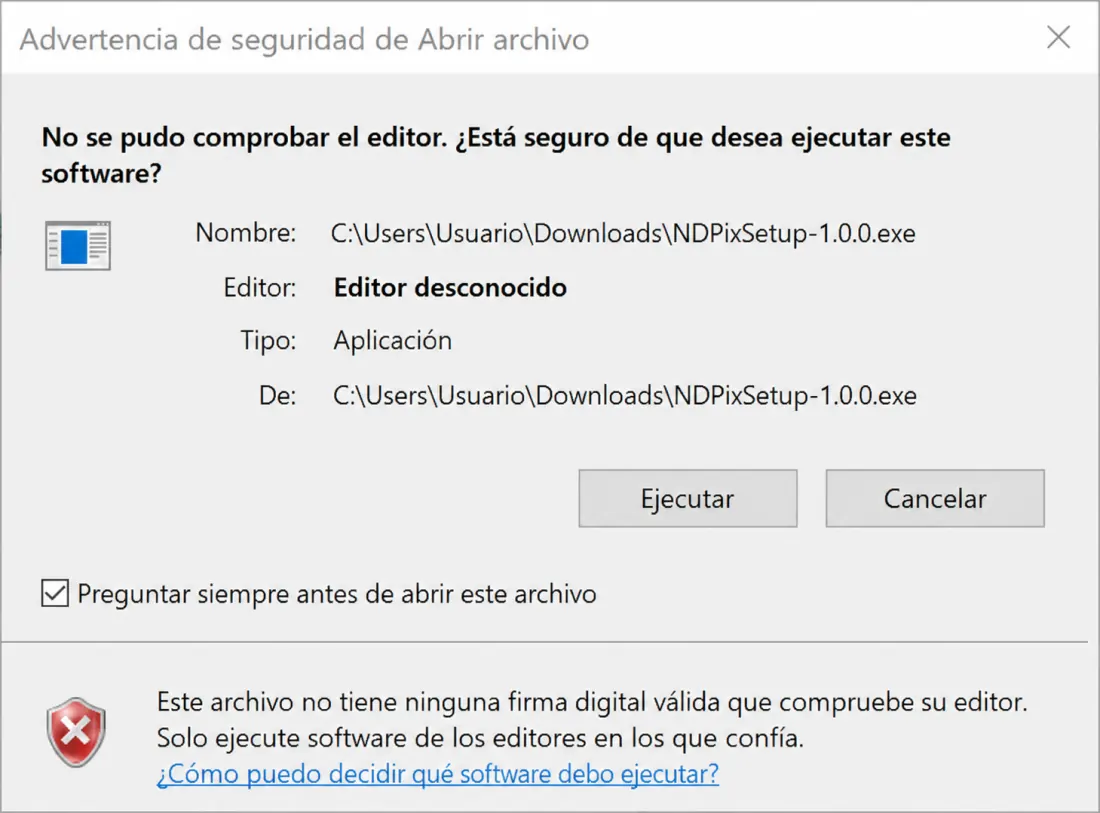
インストーラーを許可
Windows が許可を求めた場合、アプリ名が NDPix のときだけ許可してください。
5
インストールを完了して NDPix を開く
インストールが終わったら、ショートカットまたはスタートメニューから NDPix を開きます。
表示が違う場合
警告を閉じ、ダウンロードしたファイルを削除して、このウェブサイトから NDPix をもう一度ダウンロードしてください。それでも問題がある場合は、無理にインストールする前に連絡してください。